
Impostazioni ottimali per pc in assassin’s creed shadows
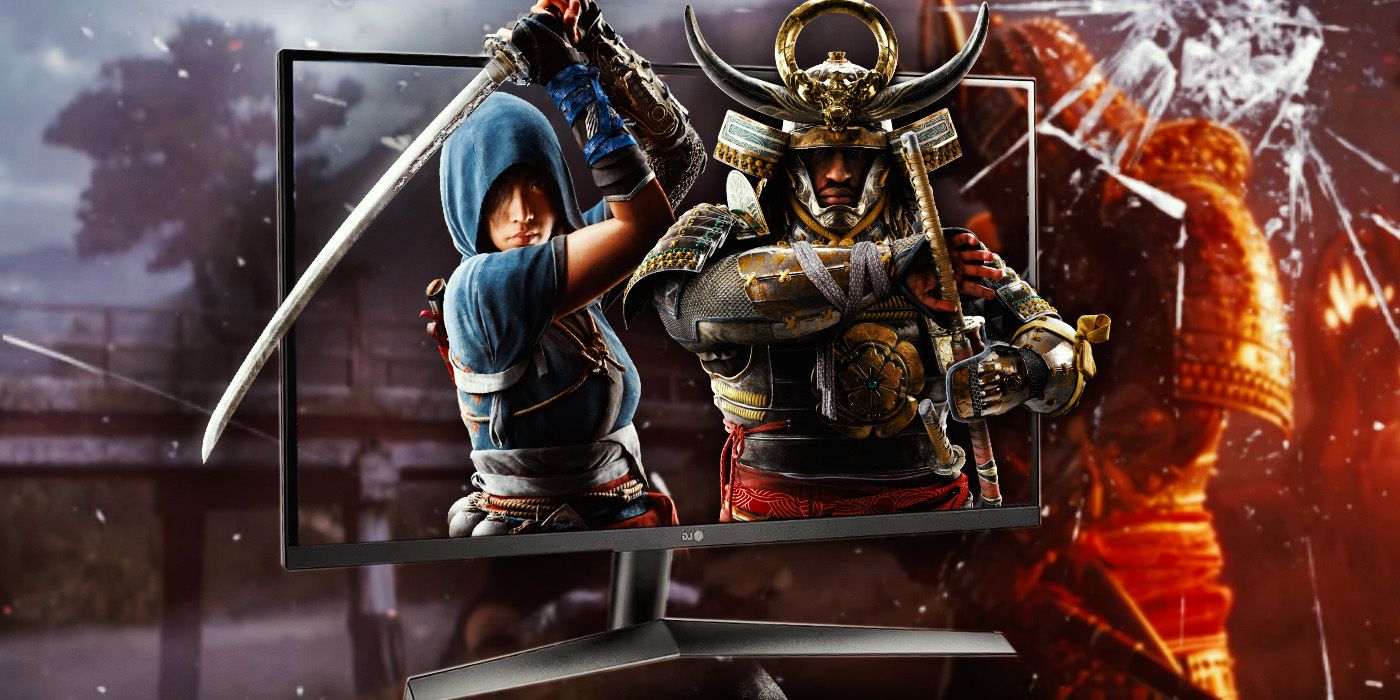

Assassin’s Creed Shadows si presenta come un titolo impegnativo, in cui trovare il giusto equilibrio tra prestazioni e grafica su PC può risultare complesso. La bellezza visiva del gioco è frutto di elementi come vegetazione densa e intricate ombre, ma ciò comporta anche costi in termini di performance. Alcune soluzioni integrate consentono di mantenere l’estetica generale senza ricorrere a impostazioni avanzate come il ray tracing, sebbene queste opzioni presentino anch’esse delle limitazioni.
Impostazioni Di Visualizzazione Per Assassin’s Creed Shadows Su PC
Configurazione Delle Impostazioni Di Base
Assassin’s Creed Shadows suddivide le impostazioni grafiche in due categorie: Visualizzazione e Scalabilità, entrambe accessibili nella scheda Video. La sezione Visualizzazione include elementi basilari come gamma, risoluzione e opzioni di motion blur, mentre Scalabilità copre luci, texture ed effetti post-elaborazione.
Tutte le impostazioni possono essere testate tramite una funzione di benchmark disponibile nel launcher Animus Memories. Sebbene utile, si consiglia di affidarsi alle prestazioni reali in gioco per ottimizzare i dettagli, poiché la maggior parte delle volte il frame rate è superiore rispetto ai risultati del benchmark.
Tabella Impostazioni Consigliate
| Impostazione |
Migliore Opzione |
Spiegazione |
|---|---|---|
|
Calibrazione Immagine |
Predefinito |
I valori di luminosità e contrasto sono personali; le impostazioni predefinite sono sicure. |
|
Distanza Visiva (FOV) |
100% |
Aumentare il FOV mostra più contenuti sullo schermo ma può influenzare le prestazioni. |
|
Modalità Display |
Finestra Senza Bordo |
L’opzione a schermo intero disponibile è solo Finestra Senza Bordo. |
|
Rapporto D’aspetto |
Predefinito |
Mantenere il rapporto d’aspetto invariato o modificarlo secondo il monitor utilizzato. |
| Vsync p > td > Spento p > td > Attivare VSync se si verifica tearing dello schermo; lasciarlo spento altrimenti. p > td > Risoluzione p > td > Limitatore Frame Rate p > td > |
Sotto la categoria Visualizzazione, L’upscaling rappresenta un elemento cruciale da considerare.. Sebbene disattivare l’opzione DLSS di Nvidia possa favorire la chiarezza visiva in molti giochi, in Assassin’s Creed Shadows…, questa tecnologia migliora notevolmente le performance senza compromettere troppo la qualità visiva.
Migliori Impostazioni Grafiche Scalabilità In AC Shadows
Quali Opzioni Fanno La Differenza
I parametri grafici possono diventare molto complessi e trovare l’equilibrio corretto dipende fortemente dall’hardware utilizzato e dalle preferenze personali riguardo alle prestazioni. Disattivare il ray tracing spesso rappresenta una scelta saggia per hardware di fascia media; Questo effetto gioca un ruolo fondamentale nell’estetica del gioco. Se si desidera mantenere un frame rate stabile sopra i 30 FPS, potrebbe essere necessario accettare valori inferiori a 60 FPS.
Le immagini comparative fornite dal gioco possono aiutare a determinare le preferenze individuali.
È consigliabile mantenere molte impostazioni su medio o alto per garantire un’immagine più dinamica.
Evitare di superare la VRAM massima disponibile sarà essenziale per evitare problemi durante il gameplay.
Tabella Impostazioni Scalabilità Consigliate
|
Impostazione |
Migliore Opzione |
Spiegazione |
|---|---|---|
|
Ray Tracing Globale Illuminazione |
Diffuse + Specular Ovunque |
Senza Ray Tracing Diffuso + Speculare, l’illuminazione appare piatta. Disattivarlo può risultare vantaggioso per chi cerca migliori prestazioni. |
Scopri di più da Jump the shark
Abbonati per ricevere gli ultimi articoli inviati alla tua e-mail.